장당 가격만 보면 배송비를 놓친다|사진 인화 가격·사진 인화 배송비·4x6 사진 인화
사진 인화 가격은 장당 금액만 비교하면 부족해요. 최소 주문 수량과 사진 인화 배송비, 4x6 사진 인화의 잘림·자동보정·추가 인화 수량을 주문 화면에서 함께 계산해야 실제 총액을 알 수 있습니다.
업체별 가격과 배송 조건은 바뀔 수 있으므로 결제 직전 주문 화면의 수량과 배송비를 기준으로 비교해야 한다.
읽기 전에 확인할 근거
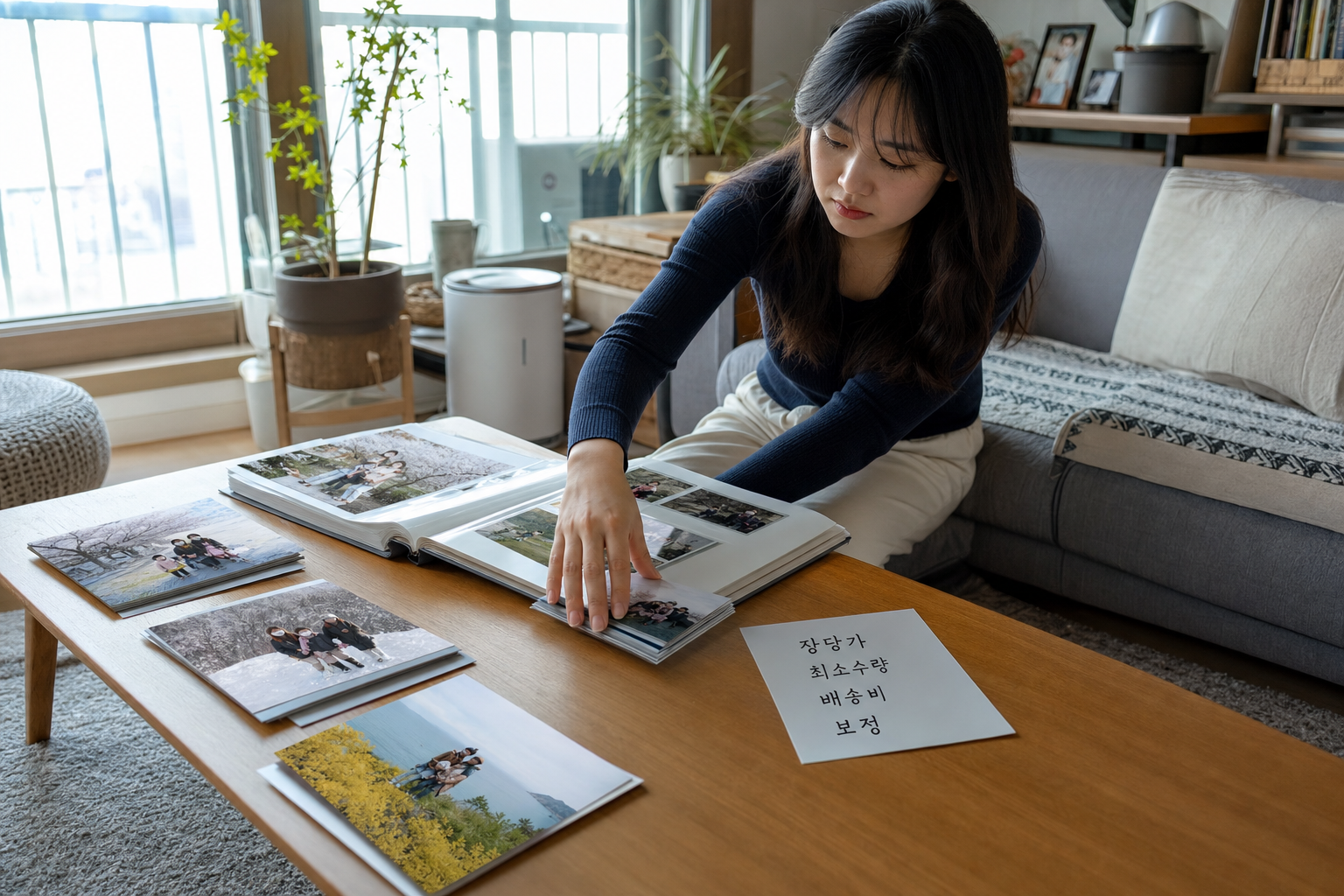
특정 업체의 장당 가격이나 무료배송 기준은 계속 달라질 수 있어요. 검색 결과에 보이는 숫자를 그대로 믿기보다 사진을 장바구니에 담은 뒤 결제 직전 금액을 비교하는 편이 정확합니다.
장당 가격이 싸도 총액이 커지는 이유
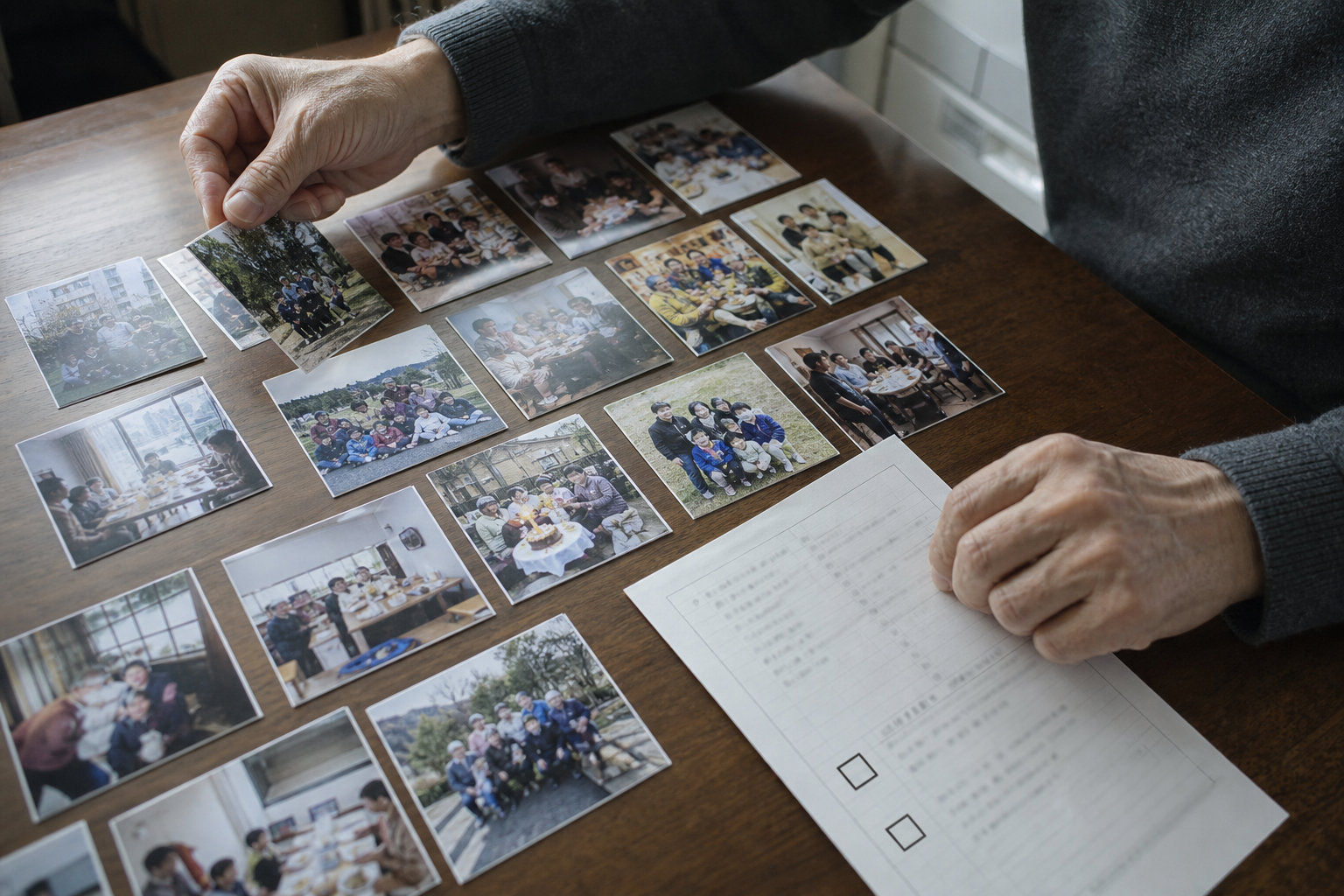
내가 고른 사진 수와 실제 결제되는 수량이 다를 수 있기 때문이에요. 최소 주문이 있으면 필요한 사진보다 더 주문해야 하고, 같은 가족사진을 조부모님께 드리려고 추가하면 그 수량도 인화비에 들어갑니다.
가족사진 18장을 골랐다고 해볼게요. 주문처의 최소 수량이 20장이라면 계산에는 18장이 아니라 20장을 넣어야 해요. 부모님께 드릴 사진 두 종류를 한 장씩 더 뽑으면 실제 주문 수량은 22장이 됩니다.
- 선택한 사진 수: 내가 고른 서로 다른 파일 수
- 추가 인화 수: 같은 파일을 한 장보다 많이 뽑는 수
- 최소 주문 수: 업체가 한 번에 주문받는 최소 수량
- 실제 결제 수량: 위 조건을 반영해 돈을 내는 최종 장수
무료배송 조건도 같은 방식으로 봐야 해요. 필요하지 않은 사진을 더 담아 무료배송 금액을 맞추는 것보다 배송비를 내는 편이 쌀 수 있습니다. 추가한 사진값과 절약되는 배송비를 직접 비교하면 돼요.
사진 인화 총액은 이 식으로 계산해요
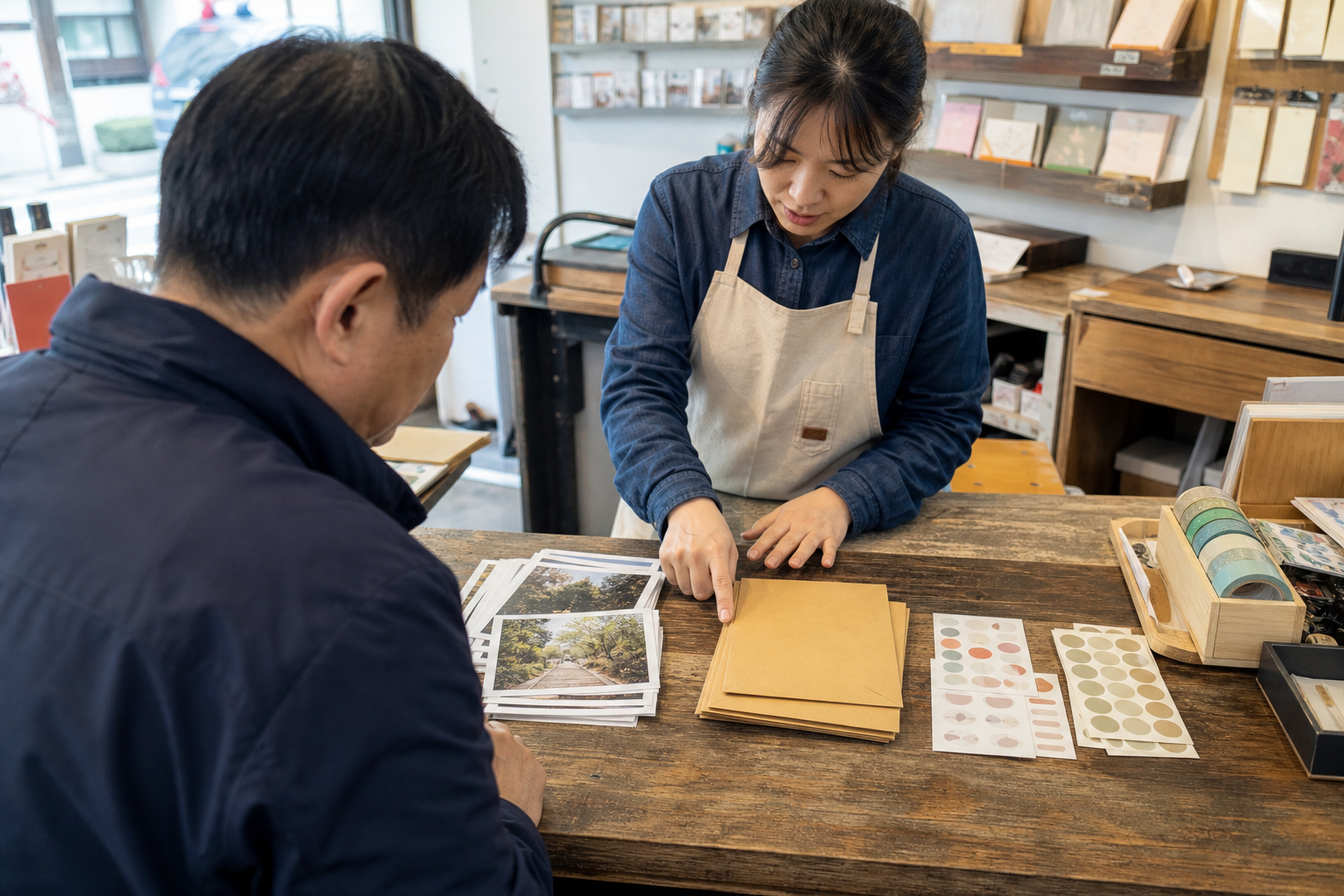
기본 계산은 간단해요. 실제 결제 수량×장당 가격+배송비+유료 옵션비가 주문 총액입니다. 규격이나 용지가 섞이면 규격별 금액을 따로 계산한 뒤 합쳐야 해요.
예를 들어 4x6 사진과 다른 규격을 함께 주문한다면 한꺼번에 평균 장당가를 만들지 마세요. 4x6 수량에는 4x6 가격을, 다른 규격에는 해당 규격의 가격을 곱한 다음 배송비를 한 번 더합니다.
- 인화할 파일을 고르고 같은 사진의 추가 수량까지 적어요.
- 최소 주문을 적용해 실제 결제 수량을 확정해요.
- 규격별 수량과 장당 가격을 곱해요.
- 묶음 배송인지 규격별 배송인지 주문 화면에서 확인해요.
- 유광·무광, 테두리, 자동보정처럼 돈이 붙는 옵션만 더해요.
업체 두 곳을 비교할 때는 같은 파일, 같은 규격, 같은 수량을 각각 장바구니에 담아야 합니다. 한쪽은 20장, 다른 쪽은 30장으로 놓고 장당 가격만 보면 비교 기준부터 달라져요.
한 장을 더 뽑을 때는 얼마가 늘어날까요?
최소 주문을 이미 넘겼고 배송 구간도 바뀌지 않는다면 추가 한 장의 비용은 대체로 그 규격의 장당 가격과 선택 옵션 비용만큼 늘어요. 반대로 추가 주문으로 포장이나 배송 조건이 달라지면 장바구니 총액을 다시 봐야 합니다.
4x6 미리보기에서 잘림부터 확인하세요
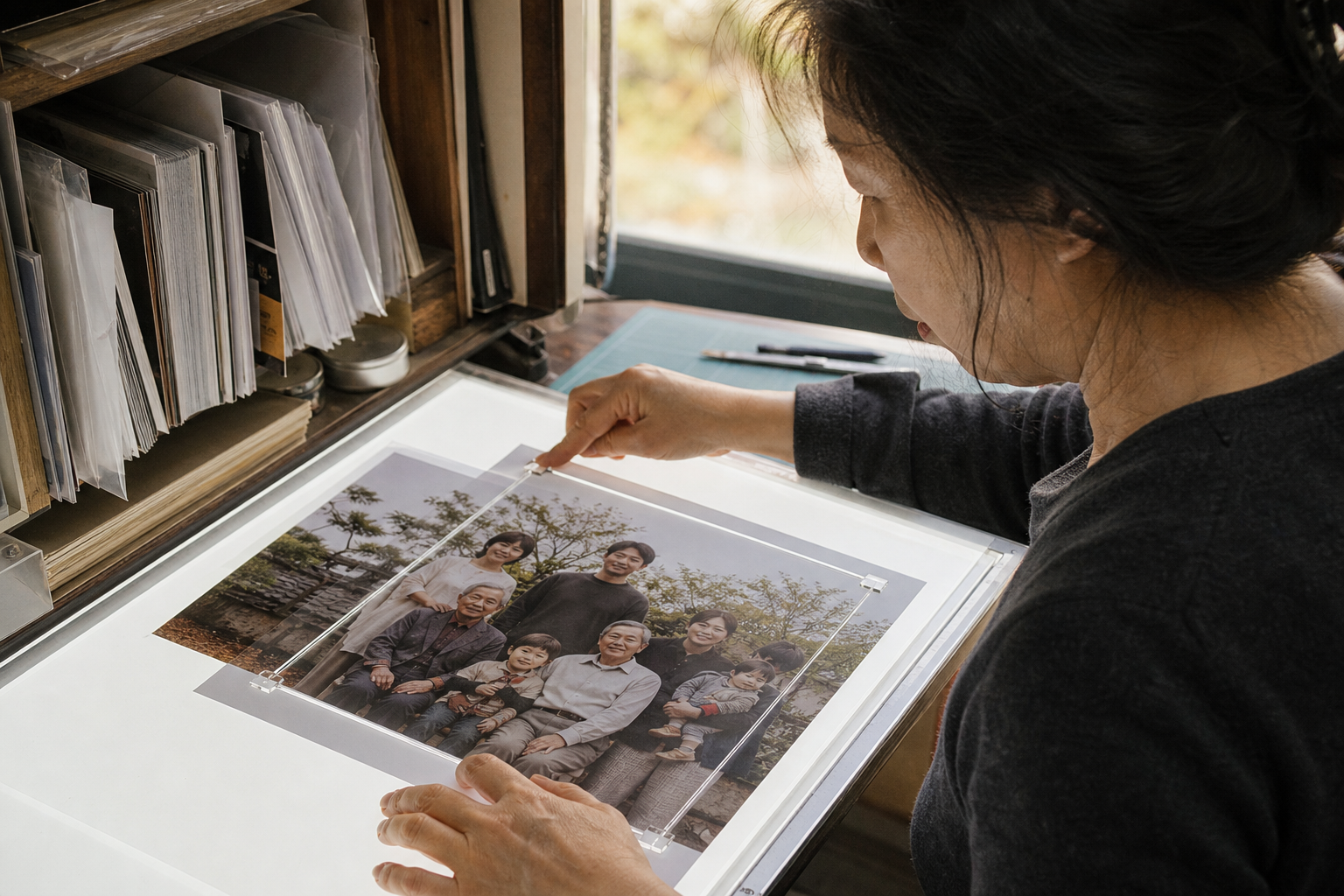
4x6은 가로와 세로의 비가 6대4, 줄이면 3대2인 인화 규격이에요. 휴대폰 사진의 가로세로 비율이 이와 다르면 종이에 꽉 채우는 과정에서 위아래나 좌우가 잘릴 수 있습니다.
여백 없이 채우는 방식은 종이를 가득 채우지만 사진 가장자리가 잘릴 수 있어요. 사진 전체를 넣는 방식은 잘림을 줄이는 대신 흰 여백이 생길 수 있습니다. 주문 화면에 ‘이미지 맞춤’, ‘전체 이미지’, ‘여백’, ‘크롭’처럼 다른 이름으로 표시될 수 있으니 미리보기 결과를 기준으로 판단하세요.
- 얼굴이 사진 가장자리에 붙어 있지 않은지 확인해요.
- 아이의 손발이나 머리 위 공간이 잘리지 않는지 봐요.
- 사진 속 날짜나 문구가 잘림 영역에 들어가지 않았는지 살펴요.
- 세로 사진과 가로 사진을 각각 한 장씩 미리보기로 확인해요.
휴대전화 화면에서 사진을 미리 잘라 놓았다면 원본도 따로 남겨두는 게 좋아요. Google 포토 공식 안내에 따르면 자르기와 보정 뒤 원본과 수정본을 비교하고 수정사항을 되돌릴 수 있습니다. Apple도 iCloud 사진에서 최대 해상도 원본을 보관하고 원본 유지 다운로드를 지원해요.
자동보정은 싼 옵션이 아니라 결과 옵션이에요
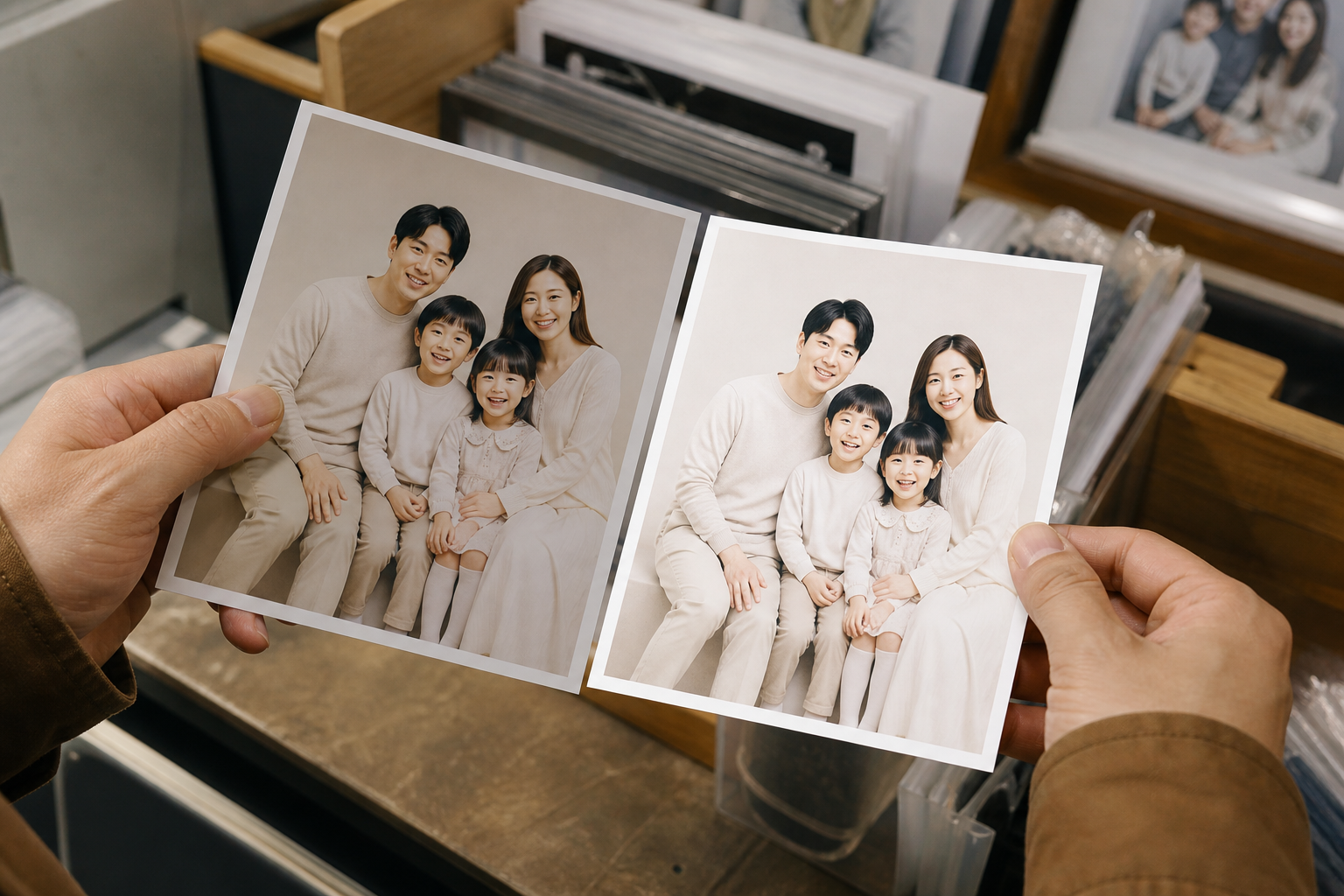
자동보정은 사진의 밝기나 색을 주문처의 기준에 맞춰 조절하는 기능이에요. 사진이 어둡다면 도움이 될 수 있지만, 휴대폰에서 이미 밝기와 피부색을 손봤다면 보정이 겹쳐 예상보다 밝거나 진하게 나올 수 있습니다.
어떤 결과가 더 좋은지는 사진과 업체의 출력 방식에 따라 달라요. 그래서 가족사진을 많이 뽑을 때는 자동보정 사용 여부를 바로 확정하기보다 소량 시험 인화가 안전합니다.
- 수정하지 않은 원본은 자동보정 적용본을 시험해 봐요.
- 필터나 밝기 조절을 마친 사진은 무보정 결과와 비교해요.
- 실내 사진, 야외 사진, 피부가 크게 보이는 사진을 시험본에 섞어요.
- 시험 주문의 배송비까지 포함해 대량 재인화 위험과 비교해요.
시험 인화에는 배송비가 한 번 더 들 수 있어요. 그래도 수십 장의 색이 마음에 들지 않아 전부 다시 뽑는 비용보다 작을 수 있습니다. 이 선택은 장당 가격이 아니라 재인화 가능성까지 보는 판단이에요.
결제 버튼 전 마지막 확인
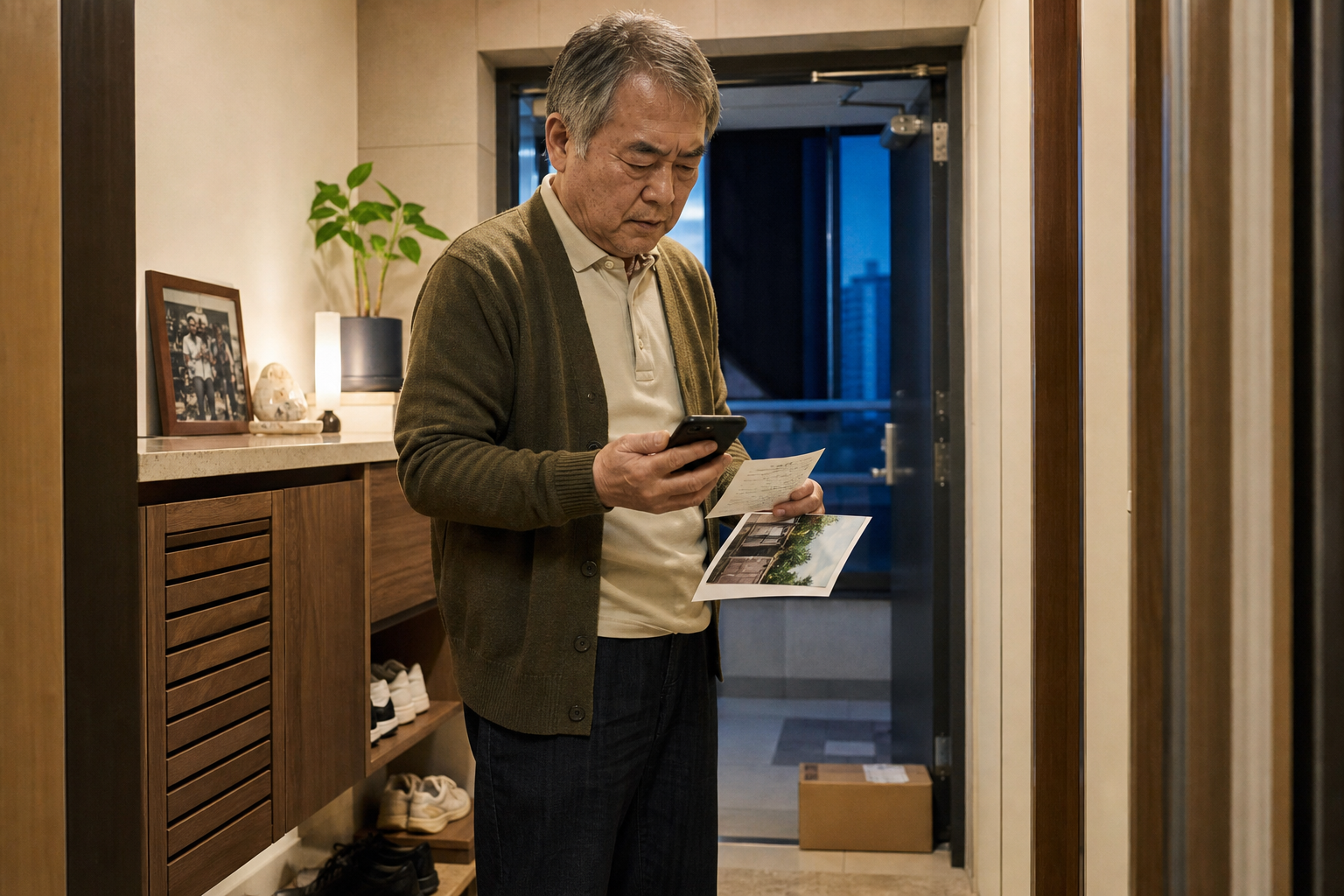
마지막에는 검색 결과의 가격표가 아니라 장바구니의 최종 결제 예정액을 보세요. 쿠폰이나 무료배송이 표시돼도 적용 조건을 충족했는지, 주소를 넣은 뒤 배송비가 달라지지 않았는지 확인해야 합니다.
- 원본 파일을 별도 폴더나 사진 보관함에 남겨요.
- 4x6 미리보기에서 얼굴과 사진 가장자리를 확인해요.
- 최소 주문과 같은 사진의 추가 수량을 반영해요.
- 자동보정과 용지 옵션 중 유료 항목을 확인해요.
- 배송지를 입력한 뒤 표시되는 최종 총액을 비교해요.
액자, 포토북, 증명사진처럼 편집이나 제작 서비스가 함께 붙는 주문은 이 계산만으로 비교하기 어려워요. 이 경우에는 인화비와 제작비, 배송비를 나눠 확인해야 합니다.
주문 화면에서 총액 다시 계산하기확인한 기준
2026년 8월 28일 Google 포토와 Apple 공식 지원에서 원본 유지, 내보내기, 자르기와 보정 기능을 대조했어요. 두 기관의 문서는 국내 인화 업체별 장당 가격, 최소 주문과 배송비를 정하는 자료가 아니므로 실제 금액은 주문할 업체의 현행 결제 화면에서 다시 확인해야 합니다.
함께 보면 좋은 글


댓글
댓글 쓰기